Vibe Coding - 优秀文章&项目部分
优秀文章&项目
让 WSL 成功使用 Codex
1. 在 WSL 中设置网络代理
Codex 的请求需要能访问外网。如果你在 Windows 上运行了 v2ray(假设监听端口为 10809),则需要在 WSL 中让请求走这个代理。
(1)确认 Windows 主机地址
在 WSL 中运行:
bash
cat /etc/resolv.conf通常能看到类似:
bash
nameserver 172.28.192.1这里的 172.28.192.1 就是 Windows 宿主机在 WSL 网络中的地址。 (每次重启 WSL 可能会变,需重新查看。)
(2)设置代理环境变量
在 WSL 的~/.bashrc 或~/.zshrc中加入:
bash
export http_proxy="http://172.28.192.1:10809"
export https_proxy="http://172.28.192.1:10809"
export all_proxy="socks5://172.28.192.1:10808"
然后刷新配置:
bash
source ~/.bashrc
注:10809 是 http 代理端口,10808 是 socks 代理端口,需与 Windows v2ray 的实际端口保持一致。
(3)测试代理是否生效
bash
curl -I https://www.google.com2. 完成 Codex 登录认证
Codex CLI 在首次运行时会尝试唤起浏览器进行 OAuth 登录。但 WSL 无法直接打开 Windows 浏览器,所以需要在 Windows 端完成登录。
(1)在 Windows 中完成 Codex 登录
在 Windows Terminal/PowerShell/CMD 中运行 codex ,然后选择通过登录的方式使用。
登录成功后,会在 Windows 用户目录下生成认证文件:
bash
C:\Users\<你的用户名>\.codex\auth.json(2)复制认证文件到 WSL
进入 Windows 的 .codex 目录,找到 auth.json,然后复制到 WSL。
bash
cp /mnt/c/Users/<你的用户名>/.codex/auth.json ~/.codex/(3)使用codex
此时应该就可以使用codex了 如果有问题,主要可能是这两方面:
- 网络问题,是否真的走了代理
- 登录验证的文件是否有效,一段时间后可能会过期,再重复登录操作一次即可
补充方法(一种更适合小白的方法)
事实上,在wsl中使用codex并不需要如此麻烦,这里介绍一种更简单无脑的方法:
- 让代理软件开启tun mode即可
tun 模式下代理软件从网络层接管了所有出站流量的取向,而wsl本质是宿主机下的一个linux子系统自然也被接管了,所以步骤很简单,把wsl当成一个linux系统按照 之前的教程进行如下操作即可:
- 安装nodejs和npm,安装git bash
- 通过npm 安装codex
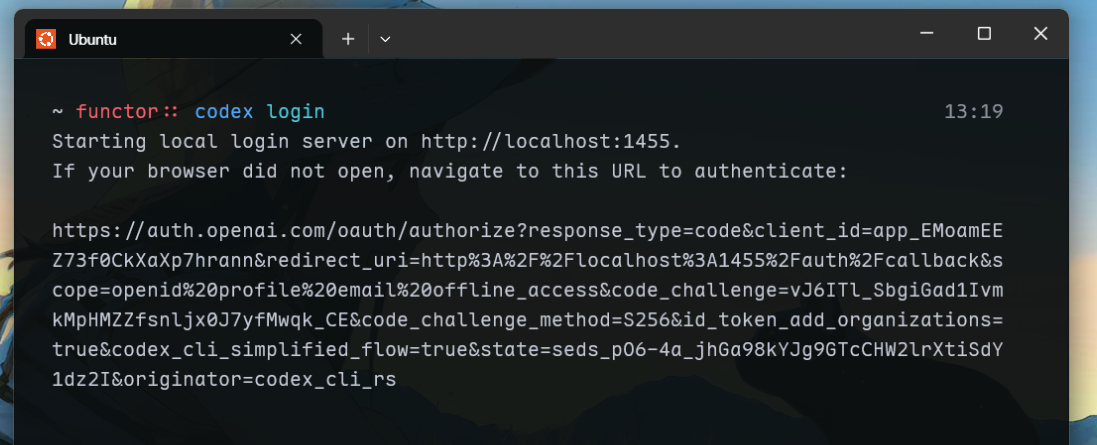
- 在bash中输入codex login,打开浏览器登录回调地址
- 登录成功后即可使用
实际上是可以正确回调更新wsl下的凭证的,不需要第一种如此繁琐的过程。
just enjoy it
示意图: